Subscribe

sábado, 21 de septiembre de 2013

Lo que se de Exel

Mis conocimientos de exel


Lo conocimientos que tengo de exel son: ya que esta cátedra la estoy recursando  pondré lo que recuerdo de haber utilizado exel:

Funcion SUMA: Formulas- Autosuma- SUMA, alli se eligen las celdas las cuales se sumaran.


Como ver el encabezado y lineas de cuadricula: Diseño de pagina- Opciones de hoja- tildas en ver


Cambiar en nombre a las hojas: Click derecho sobre el nombre de la hoja y elegimos cambiar nombre.


Cambiar los estilos de celdas: Inicio- Estilos- Estilos de celda, y elegimos el apropiado.


Eliminar nombre de celda: menu Insetar- Nombre- Definir.En el cuadro que sale seleccionas el nombre que quieres borrar y le das a eliminar

Filtrar: inicio, filtrar, selección la celda correspondiente y tildar según la categoría que quiere filtrarse.


Orden personalizado: inicio, filtrar y ordenar, se elige en la pestaña que tipo de orden correspondiente.

Agregar nivel: inicio, filtrar y ordenar, se elige en la pestaña agregar nivel, especificando el orden de segun y criterio de ordenacion.


Función SI: Formulas, usadas recientemente, SI, se coloca prueba_logica, valor_si_verdadero y valor_si_falso.

Funcion SI anidada: Formulas, usadas recientemente, SI, funcion SI dentro de otra funcion SI. Ejemplo de una formula introducia en la celda A2: =SI(A1=10,"DIEZ",SI(A1=15,"QUINCENA",SUMA(A3:A20))) aqui la funcion SI esta anidada o esta dentro de otra funcion SI.


Reflexión: Al saber todo esto, quiero con la cátedra informática poder adquirir mayor conocimiento en esta herramienta.

jueves, 12 de septiembre de 2013

Utilizando Access Parte 2

Access parte 2

C14: Crear formularios:

E1: Crear un formulario desde cero: Crear- Formularios- Formulario en blanco- Formato- Vistas- Vista diseño

E2: Agregar distintos controles al formulario: Crear- Formularios- Formulario en blanco- Formato- Vistas- Vista diseño- Controles, allí se eligen los distintos controles a agregar a gusto

E3: Agregar Campos ya existentes: Crear- Formularios- Formulario en blanco- Formato- Vistas- Vista diseño- Agregar campos ya existentes, allí se eligen la lista de campos o de las diferentes tablas y sus campos

E4: Agregar Campo que incluya un foto o imagen en el formulario: Crear- Formularios- Formulario en blanco- Formato- Vistas- Vista diseño- Controles- Imagen- examinar- elegir imagen correspondiente. 

C15: Informes:

E1: Crear un informe de los datos: Crear- Informes- Informe


E2: Crear un informe desde cero: Crear- Informes- Diseño de Informe- Diseño- allí se colocaran los controles necesarios y se agregaran los campos existentes según las tablas que correspondan. En este punto también me remitiré a un vídeo, que creo que es muy completo:


Reflexión: Creo que utilizar este tipo herramientas dentro de Microsoft Access es de mucha importancia ya que nos muestra de una manera mas sencilla los datos y sus distintas implicaciones, y también de imprimir de manera que al mostrar los datos sea menos engorrosa.


Fuente:  Blogs proveniente de compañeros de catedra, otros blogs, Apuntes de clase, Youtube, Link: http://www.youtube.com/watch?v=A7jld23o2mA Consultado el 12/09/2013


sábado, 7 de septiembre de 2013

Utilizando Access Parte 1

Access parte 1


En este post realizare una descripción de las competencias que he adquirido en la utilización de Access.

C11- Comenzando a utilizar Access como herramienta para el armado de base de datos.

E1: La creación de una base de datos: abrimos Access- Base de datos en blanco- le damos un nombre
E2: Modo vista diseño: para agregar el tipo de dato que se utilizaran en los diferentes campo; hoja de datos- vistas- modo vista diseño


E3: Configuración de los campos: modo vista diseño- diseño- propiedades del campo- alli se puede cambiar la mascara de entrada, modo de fecha corta, tamaño del campo, etc.


C12: Relaciones

E1: Se recomienda antes de cargar los datos, realizar las relaciones correspondientes según las tablas que se van a utilizar. Las relaciones dependen de los tipos de datos.

E2: Una de las relaciones que es posible hacer es el tipo de dato de los campos numérico y autonumerico.

E3: Como visualizar las relaciones- Herramientas de base de datos- Relaciones 


E4: Modificar relaciones: Herramienta de base de datos- relaciones- diseño- modificar relaciones

E5: Tipo de combinación en las relaciones: Relaciones- seleccionamos una relación  tipo de combinación según nos convenga. En este caso realice una combinación de IdCodigo medico de la tabla Médicos  y IdN° de Medico de tabla Pacientes.

C13: Formulario

E1: Crear y Rellenar un formulario predeterminado: Crear- Formularios- Formulario, allí se rellenan con los datos correspondientes.

E2: Crear un formulario: Crear- Formularios- Formulario en blanco- Diseño de formularios- allí le pondré las características las cuales me remitiré a un vídeo


Dificultades y Errores: Al momento de realizar las relaciones entre los datos, pasaba que los distintos campos al tener distintas sus propiedades, no dejaba realizar las relaciones correspondiente, al tildar "exigir integridad referencial", saltaba:


Reflexión: Este tipo de herramienta es muy útil para nuestra vida laboral, ya que con estas nuevas competencias adquiridas obtendré conocimientos sobre este tipo de programas, y su utilización para lograr una mayor eficacia en el manejo de muchos datos.

Fuente: Apuntes de clase, conocimientos de mis compañeros, otros blogs de compañeros.

viernes, 30 de agosto de 2013

Access

Microsoft Access


En este post, realizare una descripción y definición de los componentes, sus características y funciones de MS Access


MS Access es un sistema de gestión de base de datos incluido en el paquete de base de programas de Microsoft Office. Es un gestor de datos que recopila información, relativa a un asunto o propósito particular. Si la base de datos no está almacenada en un equipo, o solo están instaladas partes de la misma, puede que deba hacer un seguimiento de información procedente de varias fuentes y de orden de coordinar y organizar la base de datos. Access contiene herramientas de diseño y programación reservadas a los usuarios con mayor experiencia, aunque incluye bases de datos listas para ser usadas; están preparadas para tareas muy comunes, que cualquiera puede realizar en un momento determinado.

Bases de Datos:
Es un conjunto de datos pertenecientes a un mismo contexto y almacenados sistemáticamente para su posterior uso. También es un “almacén” que nos permite guardar grandes cantidades de información de forma organizada para que luego podamos encontrar y utilizar fácilmente.


Base de Datos Relacional:
Una base de datos relacional es una base de datos que cumple con el modelo relacional. Permiten establecer interconexiones (relaciones) entre los datos (que están guardados en las tablas), y a través de dichas conexiones relacionar los datos de ambas tablas, de ahí proviene su nombre: “Modelo Relacional”.


Sistema de Administración de Bases de Datos relacional:
Se trata de un instrumento que nos permite ingresar, recuperar y manejar la información contenida en la base de datos. Entendemos por manejar la posibilidad de ejecutar las  siguientes operaciones, entre muchas otras:
-Añadir nueva información a medida que esta se va ingresando.
-Obtener la información ordenada según determinado parámetros.
-Calcular cómputos referidos a la base
-Imprimir información deseada, ya sea en forma de tablas o de gráficos de diversos tipos
  
Sus principales componentes de una base de datos:
Base de Datos Integral: o también llamado archivo contenedor por que en él se agrupan todo lo necesario para el manejo de de la información referente a un determinado tema: tablas, consultas, informes, macros, módulos, paginas. Estos elementos se denominan en Access objetos

Tabla: Es una herramienta de organización de información que se utiliza en bases de datos en la informática. Una tabla hace referencia al modelado o recopilación de datos por parte de una aplicación de un programa que permite operar con los mismos organizándolos y poniéndolos en relación de diversas manera. Ellas están compuestas por filas horizontales y columnas verticales. El campo es el nombre de cada columna, debe ser único y con un tipo de dato asociado. El registro, por otro lado, es cada fila que compone la tabla y que incluye datos.


Registro: es el conjunto de información referida a una misma persona u objeto. Un registro vendría a ser algo así como una ficha.

Campo: unidad básica de una base de datos. No pueden llevar puntos, ni signos de exclamación o corchetes. Si pueden tener espacios en blanco en el medio.


Tipos de datos y propiedades:
El tipo de campo, permite especificar el tipo de información que cargaremos en dicho campo, esta puede ser:
-Texto: para introducir cadenas de caracteres hasta un máximo de 255
-Memo: para introducir un texto extenso. Hasta 65.535 caracteres
-Numérico: para introducir números.
-Fecha/Hora: para introducir datos de formato fecha u hora
-Moneda: para introducir datos en formato número y con el signo monetario
-Auto numérico: en este tipo de campo, Access numera automáticamente el contenido
-Si/No: campo lógico. Este tipo de campo solo si queremos un contenido del tipo Si/No, Verdadero/Falso, etc.
-Objeto OLE: para introducir una foto, grafico, hoja de cálculo, sonido, etc.
-Hipervínculo: podemos definir un enlace hacia una página Web
-Asistente para búsquedas: crea un campo que permite elegir un valor de otra tabla o de una lista de valores mediante un cuadro de lista o un cuadro combinado

Índice: El índice de una base de datos es una estructura de datos que mejora la velocidad de las operaciones, permitiendo un rápido acceso a los registros de una tabla en una base de datos. El tiene un funcionamiento similar al índice de un libro, guardando parejas de elementos: el elemento que se desea indexar y su posición en la base de datos. Los índices son construidos sobre arboles B, B+, B* o sobre una mezcla de ellos, funciones de cálculo u otros métodos.

Clave primaria o principal: Es un campo o una combinación de campos que identifica de forma única a cada fila de una tabla. Una clave primaria comprende de esta manera una columna o conjunto de columnas. No puede haber dos filas en una tabla que tengan una misma clave primaria.

Consulta: La unión de filas resultantes se denomina consultas de resumen, también se conocen como consultas sumarias, las filas del resultado de una consulta de resumen tiene una naturaleza distinta a las filas de las demás tablas resultantes de consultas, ya que corresponden a varias filas de la tabla origen.
Con las consultas podemos:
-Elegir campos específicos de tablas específicas;
-Seleccionar informaciones vía criterios
-Mostrar las informaciones de varios órdenes;
-Obtener datos de varias tablas simultáneamente;
-Calcular totales;
-Crear formularios e informes;
-Crear otras consultas y gráficos.

Formulario: Es un objeto de base de datos que se puede usar para escribir, modificar o mostrar los datos de una tabla o consulta. Los formularios se pueden usar para controlar el acceso de los datos, como que campos o filas de datos se van a mostrar.

Informe: Un informe es un conjunto de informaciones organizadas y formateadas basándose en las exigencias del usuario y consiste en extraer y presentar los datos bajo el formato de facturas, etiquetas, postales, listines telefónicos… Los informes son esenciales para organizar e imprimir los datos en un estilo profesional.

Cosas a tener en cuenta para una confección de una base de datos:
Antes de utilizar Microsoft Access para crear las tablas, los formularios y los demás objetos que formaran la base de datos, es importante diseñar la base de datos, para ello se recomienda los siguientes pasos:

Pasos para realizar una base de datos:
1-Determinar la finalidad de la base de datos:
Se debe saber que información desea obtener de la base de datos. Piense detenidamente las preguntas que deseas que responda la base de datos. Realice bocetos de los informes que desea que produzca. Reúna los formularios que utiliza actualmente para registrar los datos. Examine bases de datos bien diseñadas similares a la que va a diseñar.

2-Determinar las tablas que se necesitan:
Es más  conveniente realizar un boceto en papel de la base de datos y trabajar sobre el diseño primero. Al diseñar las tablas, divida la información  teniendo en cuenta los siguientes principios de diseño fundamentales:
-Una tabla no debe contener información duplicada y la información no debe duplicarse entre las tablas.
-Cada tabla debe contener información sobre un asunto

3-Determinar los campos que se necesitan:
Cada tabla contiene información acerca del mismo asunto, y cada campo de una tabla contiene hechos individuales sobre el asunto de la tabla. Al realizar los bocetos de los campos para cada tabla, tenga en cuenta estas sugerencias:

-Relacione cada campo directamente con el asunto de la tabla.
-No incluya datos derivados ni calculados
-Incluya toda la información que necesite
-Almacene información en sus partes lógicas más pequeñas

4-Identificar los campos con valores exclusivos (clave principal):
Cada tabla de la base de datos debe incluir un campo o un conjunto de campos que identifiquen de forma exclusiva cada registro individual de la tabla. Este campo o conjunto de campos se denomina clave principal.

5-Determinar las relaciones entre las tablas:
Para reunir toda la información relacionada de un modo significativo. Para ello, se debe definir relaciones entre las tablas.

6-Precisar el diseño:
Es necesario estudiar el diseño y detectar los posibles fallos que puedan quedar.
Es recomendable observar si se puede utilizar la base de datos para obtener las respuestas que desee. Cree bocetos que los formularios  informes y compruebe si muestran los datos que desea. Busque duplicaciones de datos innecesarias y elimínelas.

7-Introducir datos y crear otros objetos de la base de datos:
Una vez establecido el diseño, es el momento de comenzar a agregar los datos existentes a las tablas

8-Utilizar las herramientas de análisis de Microsoft Access:
Se pueden utilizar dos herramientas que nos ofrece Access que puede ayudar a precisar la base de datos. El asistente para analizar tablas puede analizar el diseño de una tabla, proponer nuevas tablas relacionadas si se es necesario.


Reflexión: Creo que saber de este tipo de programas es importante para el trabajo profesional, ya que me permite saber sobre los conceptos y características,  nos permite una reducción del tiempo y espacio, al utilizar grandes cantidades de datos.


Fuente: wikipedia, links: http://es.wikipedia.org/wiki/Base_de_datos , consultado 30/08/2013
Introducción de Ms Access 2007- Fabian Bertochi- Material proporcionado por la cátedra Informatica consultado 30/08/2013.


lunes, 1 de julio de 2013

Virus informaticos

Virus informaticos:


Creo que es muy importante poder saber sobre los virus informaticos, ya que son nuestras computadoras las que están constantemente atacados por ellos, lo cual es muy importante poder saber sobre ello. Por eso aca les dejo todo un resumen de ello:


Reflexion: Creo que nos sirve mucho para nuestra formación como profesionales ya que con ello podremos saber si en nuestras computadoras, la cuales utilizamos como una herramienta de trabajo, se encuentran infectadas con virus, o cual antivirus poder instalarlos.

lunes, 24 de junio de 2013

CPU-Z

CPU-Z Programa para ver las características de tu ordenador:


C1O- CPU-Z como programa para saber las características del hardware de mi ordenador:


CPU-Z es una aplicación gratuita que nos muestra información sobre el hardware de nuestro equipo. Es un programa muy ligero (ocupa tan solo 862 KB) y no requiere instalación, simplemente se copia al disco duro y se ejecuta el archivo sin instalar nada adicional y sin dejar rastro en el registro de Windows. La última versión de CPU-Z es la 1.65

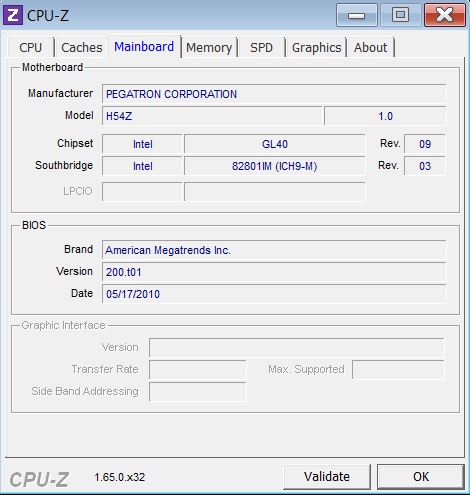
CPU-Z se presenta en una interfaz simple con 7 pestañas de información

Pestaña CPU: En “CPU” nos muestra los datos del procesador: la marca y modelo, el tipo de socket (donde se sitúa el procesador), el voltaje al que está funcionando actualmente (que puede variar según el uso que se le esté dando al equipo). También podemos ver el número de núcleos, la frecuencia (velocidad) a la que está trabando el equipo en el momento dado y algunos datos más

Pestaña Caches: En “Caches” nos da el tamaño y descripción de los distintos caches disponibles.


Pestaña Mainboard: En “Mainboard” veremos la información acerca de la placa base, mostrándonos la marca y el modelo del chipset. También muestra el modelo y la fecha de BIOS así como el tipo de interfaz gráfica (tipo de ranura para tarjetas gráficas) de la placa base.

Pestaña Memory: En la pestaña “Memory” tenemos la información general de la memoria RAM como el tipo y el tamaño total

Pestaña SPD:  En “SPD” podremos ver las características, tabla de latencias (que nos muestra el rendimiento) y voltajes de cada módulo de memoria por separado en el caso de que tengamos más de una, ordenadas por la ranura en la que estén situadas.

Pestaña Graphics: En la pestaña “Graphics” los detalles básicos de la tarjeta gráfica de nuestro equipo, mostrando entre otros el modelo y memoria.

Pestaña About: En “About” veremos la versión y detalles del propio programa, así como la versión del sistema operativo y de DirectXinstalados. También dispone la opción de crear un informe con todos los datos de nuestro equipo en un archivo de texto o como HTML.

Reflexión: creo que este tipo de programas son muy importantes, ya que permiten visualizar el estado de tu hardware, no lo conocía  tampoco sabia de el, pero creo que es de mucha utilidad para nuestros ordenadores.

Fuente: Informatica personalizada y blogs de compañeros de cátedra.


sábado, 22 de junio de 2013

SlideShare

SlideShare:

C9: Cargar archivos digitales a traves de SlideShare


¿Qué es slideshare?


Aplicación web donde se pueden almacenar presentaciones de diapositivas.
SlideShare comparte presentaciones se puede dar una conferencia sin necesidad de cargar con la presentación, convierte la presentación en 'Flash',  haciendo que se puede ver desde cualquier maquina con Internet.


Como regitrarse a este sitio:

  • Registrarse o crear una cuenta-Crear cuenta Ingreso de usuarios registrados
  •  Crear una cuenta Ingrese los datos solicitados. 
  • Dar clic sobre Nombre de usuario Correo electrónico Contraseña Confirmar contraseña Tipo de cuenta Educativa
  • En la ventana siguiente, ingrese los datos solicitados Nombre con el que se identificará su blog. Educación Número de personas que hacen parte del mismo . Escribir el texto que aparece en la caja de texto. Clic en regístrate.
  • Realización de actividades Ingresar a:http://www.slideshare.net/ Digitar Si los datos son correctos, pronto estarás en: Usuario Contraseña
  • El entorno de trabajo está dividido en: 1 2 3 4 5 6 1: Descargas 2: Negocios 3: Mi espacio 4: Subir 5: Comunidad 6: Componente de interacción
  • Browse = Descargas : permite visualizar archivos de diferentes temas (educación, negocios, entretenimiento, humor, entre otros). Business = Negocios: permite contactar personas para realizar actividades comerciales. My slidespace= Mi espacio : contiene datos del usuario, archivos cargados a la plataforma, grupos creados. Facilita la edición de información personal. Upload= Subir: permite cargar los archivos (presentaciones)
  • Cargar archivos Seleccionar: Upload Examinar o Seleccionar el archivo a subir. Esperar mientras se carga el documento. Ingresar la información solicitada (titulo, descripción, etiquetas, categoría) Seleccionar: Update
Aca le dejo el archivo pdf:


Administracion from Eduardo Sebastian Acevedo

Aca les dejo el archivo ppt:


Funciones de la_administracion_2 from Eduardo Sebastian Acevedo

Reflexion: este tipo de sito sirve de mucha importancia para poder brindar documentos de manera virtual, sin necesidad de tenerlo guardado en unidades de memoria externas.

Fuente: Otros blogs de compañeros, y SlideShare, Link:
consultados el 22/06/2013